Shortcut adalah salah sebuah hasil tekhnologi yang dapat menjawab tuntutan manusia. Shortcut dapat membuat pekerjaan manusia menjadi lebih cepat berkali-kali lipat sesuai dengan kebutuhannya.
Dalam Ms. Excel ada banyak shortcut yang dapat mempercepat pekerjaan terutama di bidang perkantoran. Kali ini kami akan berbagi ilmu tentang shortcut yang sangat membantu pekerjaan kantor, diantaranya adalah :
A. Basic Shortcut
Ctrl + NMembuat workbook baru;
Ctrl + OMembuka workbook yang sedang exis;
Ctrl + SMenyimpan workbook yang sedang aktif;
F12Melakukan Save As;
Ctrl + Wmenutup workbook yang sedang aktif;
Ctrl + CMencopy object dalam cell yang terpilih ke Clipboard;
Ctrl + XMemindahkan object dalam cell yang terpilih ke Clipboard;
Ctrl + VMemasukan konten dari clipboard ke dalam cell yang terpilih;
Ctrl + ZMengundo perintah sebelumnya;
Ctrl + PUntuk membuka print dialog.
B. Shortcut Format Data
Ctrl + 1Mebuka jendela format cell;
Ctrl + TConvert cell yang terpilih menjadi table.
C. Shortcut Bermain Formula
F4 membuat cell menjadi absolute, relative atau mixed;
Ctrl + `Beralih antara menampilkan nilai sel dan rumus:
Ctrl + 'Menyisipkan rumus dari sel di atas ke dalam cell yang sedang di pilih atau Formula Bar.
D. Shortcut Navigasi Data
Ctrl + F1Memunculkan/atau menyembunyikan rebbon;
ALT + TabPindah ke jendela Excel yang terbuka setelahnya;
Ctrl + PgDownPindah ke worksheet sebelahnya;
Ctrl + PgUp Kembali ke worksheet sebelumnya;
Ctrl + GMembuka jendela "Go to"
Ctrl + FMemunculkan jendela Find;
HomeKembali ke cell pertama;
Ctrl + HomePindah ke Cell pertama dimulainya pekerjaan;
Ctrl + End Pindah ke akhir cell dari suatu pekerjaan.
E. Shortcut Entry Data
F2Edit suatu data di dalam cell;
Alt + Entermembuat jarak Enter dalam suatu cell;
Ctrl + ; memasukan tanggal pada hari tersebut;
Ctrl + Shift + ; Memasukan waktu pada hari tersebut;
Ctrl + EnterMelakukan enter dengan diam pada cell yang dipilih;
Ctrl + D Menyalin conten dan format dari suatu cell pertama dari cell yang terpilih ke dalam cell yang ada di bawahnya;
Ctrl + Y Mengulang atau masuk ke perintah yang sebelumnya diundo.
F. Shortcut Select Data
Ctrl + A Menyeleksi seluruh data dalam worksheet;
Ctrl + Home then Ctrl + Shift + EndMemilih entire range seluruh data;
Ctrl + Space Memilih entire Column;
Shift + SpaceMemilih entire row.
Demikian artikel kali ini.
Mohon maaf apabila ada salah-salah kata. Apabila ada yang ingin ditanyakan atau disampaikan, silahkan untuk menulis pada kolom komentar di bawah.
Kumpulan Shortcut Ms. Excel untuk Mempercepat Pekerjaan
Setiap aplikasi tentunya mempunyai rahasia-rahasia tertentu yang dapat mempercepat proses pengoperasian aplikasi tersebut. Dalam Ms. Excel misalnya ada shortcut yang dapat mempercepat pengoperasian Ms. Excel.
Kali ini web Matematika Akuntansi akan berbagi ilmu tentang kumpulan shortcut Ms. Excel untuk mempercepat suatu pekerjaan.
Shortcut adalah suatu kombinasi dari beberapa tombol keyboard komputer yang bila ditekan secara bersamaan mampu bereaksi melakukan perintah yang diinginkan.
Dari seluruh fasilitas yang disediakan oleh Excel, kalian akan lebih cepat bila menggunakannya shortcut keyboard untuk mengaksesnya. Dengan cara ini, kalian dapat lebih singkat mengakses tombol perintah dan fasilitas lainnya serta lebih cepat dalam menyelesaikan pekerjaan kalian.
Berikut ini adalah kumpulan shortcut Ms. Excel untuk mempercepat pekerjaan kita :
1. Tombol Shortcut dengan kombinasi CTRL
Berikut adalah shortcut dengan kombinasi awal CTRL :
Tombol
Fungsi
CTRL+SHIFT+(
Menampilkan Baris yang tersembunyi
CTRL+SHIFT+&
Membuat border di sekeliling cell yang dipilih
CTRL+SHIFT_
menghilangkan border di sekeliling cell yang dipilih
CTRL+SHIFT+~
Menerapkan format angka General
CTRL+SHIFT+$
Menerapkan format angka Currency dengan dua angka di belakang koma
CTRL+SHIFT+%
Menerapkan format angka Percentage
CTRL+SHIFT+^
menerapkan format angka Scientific dengan dua angka di belakang koma
CTRL+SHIFT+#
Menerapkan format Date dengan format hari, bulan dan tahun
CTRL+SHIFT+@
Menerapkan format Time dengan format Jam dan menit serta AM atau PM
CTRL+SHIFT+!
Menerapkan format angka Number dengan dua angka di belakang koma, pemisah ribuan, dan tanda minus (-) untuk nilai negatif
CTRL+SHIFT+*
Menyorot range yang berisi data, pada PivotTable berfungsi untuk menyorot PivotTable report
CTRL+SHIFT+:
Memasukkan Waktu saat ini
CTRL+SHIFT+"
Mengkopi isi dari cell di atas cell yang aktif ke dalam cell tersebut atau ke Formulabar
CTRL+SHIFT+Plus (+)
Menampilkan Kotak dialog Insert untuk menyisipkan cell kosong
CTRL+Minus (-)
Menampilkan kotak dialog Delete untuk menghapus cell yang dipilih
CTRL+;
Memasukkan tanggal saat ini
CTRL+`
Menampilkan isi cell atau formula yang terdapat pada worksheet
CTRL+'
Mengkopi formula dari cell di atas cell yang aktif ke dalam cell tersebut atau ke Formula bar
CTRL+SHIFT+(
Menampilkan Baris yang tersembunyi
CTRL+SHIFT+&
Membuat border di sekeliling cell yang dipilih
CTRL+SHIFT_
menghilangkan border di sekeliling cell yang dipilih
CTRL+SHIFT+~
Menerapkan format angka General
CTRL+1
Menampilkan Kotak dialog Format Cells
CTRL+2
Menerapkan atau menghilangkan format Bold
CTRL+3
Menerapkan atau menghilangkan format Italic
CTRL+4
Menerapkan atau menghilangkan format Underline
CTRL+5
Menerapkan atau menghilangkan format Strikethr
CTRL+6
Menyembunyikan atau menampilkan objek
CTRL+8
Menampilkan atau menyembunyikan simbol Outline
CTRL+9
Menyembunyikan baris yang dipilih
CTRL+0
Menyembunyikan kolom yang dipilih
CTRL+A
Menyorot seluruh area worksheet
CTRL+B
Menerapkan atau menghilangkan format Bold
CTRL+C
Mengkopi cell yang dipilih
CTRL+D
Mengkopi isi dari cell paling atas pada suatu range dan menyalinnya ke seluruh cell di bawahnya pada range tersebut
CTRL+F
Menampilkan kotak dialog Find and Replace, dengan tab Find yang dipilih
CTRL+SHIFT+F
Menampilkan kotak dialog Format Cell dengan tab Font yang dipilih
CTRL+G
Menampilkan kotak dialog Go To
CTRL+H
Menampilkan kotak dialog Find and Replace, dengan tab Replace yang dipilih
CTRL+I
Menerapkan atau menghilangkan format Italic
CTRL+K
Menampilkan kotak dialog Insert Hyperlink untuk membuat hiperlink baru atau menampilkan kotak dialog Edit Hyperlink untuk hyperlink yang dipilih
CTRL+L
Menampilkan kotak dialog Create table
CTRL+N
Membuat workbook baru yang kosong
CTRL+O
Menampilkan kotak dialog Open untuk membuka atau mencari file
CTRL+SHIFT+O
Menyorot seluruh cell yang mengandung Comment
CTRL+P
Menampilkan kotak dialog Print
CTRL+SHIFT+P
Menampilkan kotak dialog Format Cells dengan tab Font yang dipilih
CTRL+R
Mengkopi isi dan format cell paling kiri pada suatu range dan menyalinnya ke seluruh cell di sebelahnya pada range tersebut
CTRL+S
Menyimpan file yang aktif dengan nama file, lokasi dan format yang sama pada sebelumnya
CTRL+T
Menampilkan kotak dialog Create Table
CTRL+U
Menerapkan atau menghilangkan format Underline
CTRL+SHIFT+U
Memperbesar atau memperkecil ukuran Formula bar
CTRL+SHIFT+(
Menampilkan Baris yang tersembunyi
CTRL+SHIFT+&
Membuat border di sekeliling cell yang dipilih
CTRL+SHIFT_
menghilangkan border di sekeliling cell yang dipilih
CTRL+SHIFT+~
Menerapkan format angka General
CTRL+V
Menyisipkan isi dari Clipboard jika Anda telah memotong atau mengkopi objek, teks atau isi cell
CTRL+ALT+V
Menampilkan kotak dialog Paste Special jika Anda telah memotong atau mengkopi objek, teks atau isi cell pada worksheet atau program lain
CTRL+W
Menutup jendela workbook yang aktif
CTRL+X
Memotong cell yang dipilih
CTRL+Y
Mengulang perintah atau aksi, jika memungkinkan
CTRL+Z
Melakukan perintah Undo untuk membatalkan perintah yang dilakukan atau kembali ke kondisi sebelumnya atau menghapus penginputan terakhir yang Anda tulis
2. Tombol Shortcut Function
Tombol function adalah tombol pada keybourd computer yang paling atas dengan huruf pertamanya adalah F dan diikuti dengan suatu angka tertentu. Berikut ini adalah tombol shotrcut function :
Tombol
Fungsi
F1
Menampilkan Excel help Task Pane
CTRL+F1
Menampilkan atau menyembunyikan Ribbon
ALT+F1
Membuat Grafik dari data range yang dipilih
ALT+SHIFT+F1
Menyisipkan worksheet baru
F2
Mengedit cell yang aktif dan posisi kursor berada pada akhir isi cell
SHIFT+F2
Menambah atau mengedit Comment cell
CTRL+F2
Menampilkan Print Preview area
F3
Menampilkan kotak dialog Paste Name
SHIFT+F3
Menampilkan kotak dialog Insert Function
F4
Mengulang perintah atau aksi terakhir jika memungkinkan
CTRL+F4
Menutup jendela workbook yang aktif
ALT+F4
Menutup Program Excel
F5
Menampilkan kotak dialog Go To
CTRL+F5
Mengembalikan ukuran jendela pada jendela workbook yang dipilih
F6
Beralih antara worksheet, ribbon, task pane dan zoom control, pada worksheet yang di split beralih antara View menu, Manage This window, Freeze panes, Split Window command
SHIFT+F6
Beralih antara worksheet, ribbon, task pane dan zoom control
CTRL+F6
Beralih ke workbook selanjutnya ketika lebih dari satu workbook yang dibuka
F7
Menampilkan kotak dialog Spelling untuk mengecek spelling pada worksheet yang aktif atau pada range yang dipilih
F1
Menampilkan Excel help Task Pane
CTRL+F1
Menampilkan atau menyembunyikan Ribbon
ALT+F1
Membuat Grafik dari data range yang dipilih
ALT+SHIFT+F1
Menyisipkan worksheet baru
F2
Mengedit cell yang aktif dan posisi kursor berada pada akhir isi cell
SHIFT+F2
Menambah atau mengedit Comment cell
CTRL+F2
Menampilkan Print Preview area
F3
Menampilkan kotak dialog Paste Name
SHIFT+F3
Menampilkan kotak dialog Insert Function
CTRL+F7
Mengaktifkan perintah Move pada jendela workbook ketika tidak dalam keadaan maximize. Gunakan tombol panah untuk memindahkan jendela, dan jika selsai tekan Enter atau ESC untuk membatalkan
F8
Mengaktifkan atau menonaktifkan mode perluasan. Dalam mode perluasan, Pilihan Diperpanjang muncul di baris status, dan tombol panah memperpanjang pilihan
SHIFT+F8
Memungkinkan anda menambahkan cell atau rentang yang tidak berdekatan ke pilihan sel dengan menggunakan tombol panah
CTRL+F8
Mengaktifkan mode Extend On atau Off. Pada mode Extend, akan menyorot cell jika tombol panah ditekan
ALT+F8
Menampilkan kotak dialog Macro untuk membuat, menjalankan atau menghapus Macro
F9
Mengkalkulasi seluruh worksheet pada seluruh workbook yang aktif
SHIFT+F9
Mengkalkulasi worksheet yang aktif
CTRL+ALT+F9
Mengkalkulasi seluruh worksheet pada seluruh workbook yang aktif, tanpa memperhatikan seluruh data akan berubahsetelah proses kalkulasi
CTRL+ALT+SHIFT+F9
Mengecek kembali formula, dan mengkalkulasi seluruh cell pada workbook yang terbuka, termasuk cell yang tidak untuk dikalkulasikan
CTRL+F9
Memperkecil jendela workbook menjadi sebuah ikon
F10
Mengaktifkan Key Tips On atau Off
SHIFT+F10
Menampilkan menu shortcut untuk item yang terpilih (seperti melakukan klik kanan)
ALT+SHIFT+F10
Menampilkan menu atau pesan untuk tombol Error Checking
CTRL+F10
Memperbesar atau mengembalikan jendela workbook yang dipilih
F11
Membuat grafik dari data range yang dipilih ke dalam sheet grafik yang terpisah
SHIFT+F11
Menyisipkan worksheet baru
ALT+F11
Membuka Microsoft Visual Basic For Applications Editor, dimana Anda dapat membuat sebuah Macro dengan menggunakan VBA
F12
Menampilkan kotak dialog Save As
3. Tombol Shortcut Liannya
Berikut ini adalah tombol shortcut lainnya yang bisa kalian pakai juga dalam pekerjaan sehari-hari :
Tombol
Fungsi
CTRL+ARROW KEY
Berpindah ke akhir area data
SHIFT+ARROW KEY
Menyorot cell satu per satu
CTRL+SHIFT+ARROW KEY
Menyorot cell hingga cell terakhir yang mengandung data di kolom atau barus yang sama
CTRL+END
Berpindah ke cell yang terakhir digunakan pada worksheet
CTRL+SHIFT+END
Menyorot cell dari cell yang dipilih sampai ke cell terakhir yang digunakan pada worksheet
ALT+ENTER
Memulai garis baru pada cell yang sama
CTRL+ENTER
Mengisi range cell dengan isi yang sama
SHIFT+ENTER
Berpindah ke cell di atasnya (kebalikan Enter)
CTRL+HOME
Berpindah ke cell awal pada worksheet
CTRL+SHIFT+HOME
Menyorot cell dari cell yang dipilih sampai ke cell awal yang digunakan pada worksheet
ALT+PAGE DOWN
Berpindah satu layar ke kanan pada worksheet
CTRL+PAGE DOWN
Berpindah ke satu sheet selanjutnya pada workbook
CTRL+SHIFT+PAGE DOWN
Memilih sheet yang dipilih dan satu sheet selanjutnya pada workbook
ALT+PAGE UP
Berpindah satu layar ke kiri pada worksheet
CTRL+PAGE UP
Berpindah ke satu sheet sebelumnya pada workbook
CTRL+SHIFT+PAGE UP
Memilih sheet yang dipilih dan satu sheet sebelumnya pada workbook
CTRL+SPACEBAR
Menyorot kolom pada cell yang aktif pada worksheet
SHIFT+SPACEBAR
Menyorot baris pada cell yang aktif pada worksheet
CTRL+SHIFT+SPACEBAR
Menyorot seluruh cell yang mengandung data pada worksheet, untuk kedua kalinya menyorot seluruh cell pada worksheet
ALT+SPACEBAR
Menampilkan menu Control pada jendela Excel
SHIFT+TAB
Berpindah ke cell sebelumnya pada worksheet atau berpindah ke opsi sebelumnya pada kotak dialog
CTRL+TAB
Berpindah ke tab selanjutnya pada kotak dialog
CTRL+SHIFT+TAB
Berpindah ke tab sebelumnya pada kotak dialog
Demikian artikel kali ini.
Mohon maaf apabila ada salah-salah kata. Apabila ada yang ingin ditanyakan atau disampaikan, silahkan untuk menulis pada kolom komentar di bawah.
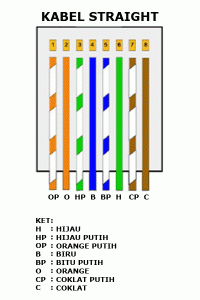
Kabel straight merupakan kabel yang memiliki cara pemasangan yang sama antara ujung satu dengan ujung yang lainnya. Selanjutnya kabel straight juga digunakan untuk menghubungkan 2 device yang berbeda. Urutan standar kabel straight adalah seperti dibawah ini yaitu sesuai dengan standar TIA/EIA 368B (yang paling banyak dipakai) atau kadang-kadang juga dipakai sesuai standar TIA/EIA 368A sebagai berikut:
Contoh penggunaan kabel straight adalah sebagai berikut :
Pertama menghubungkan antara computer dengan switch
Kedua menghubungkan computer dengan LAN pada modem cable/DSL
Ketiga menghubungkan router dengan LAN pada modem cable/DSL
Keempat menghubungkan switch ke router
Terakhir menghubungkan hub ke router
Kabel cross over
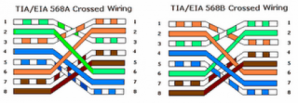
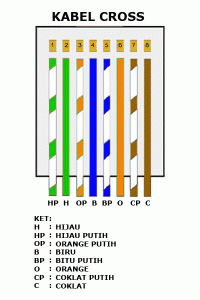
Kabel cross over merupakan kabel yang memiliki susunan berbeda antara ujung satu dengan ujung dua. Dan kabel cross over digunakan untuk menghubungkan 2 device yang sama. Gambar dibawah adalahsusunan standar kabel cross over.
Contoh penggunaan kabel cross over adalah sebagai berikut :
Pertama menghubungkan 2 buah komputer secara langsung
Kedua menghubungkan 2 buah switch
Ketiga menghubungkan 2 buah hub
Keempat menghubungkan switch dengan hub
Terakhir menghubungkan komputer dengan router
Dari 8 buah kabel yang ada pada kabel UTP ini (baik pada kabel straight maupun cross over) hanya 4 buah saja yang digunakan untuk mengirim dan menerima data, yaitu kabel pada pin no 1,2,3 dan 6.
Membuat kabel Straight dan Cross Over
Untuk membuat sebuah kabel jaringan menggunakan kabel UTP ini terdapat beberapa peralatan yang perlu kita siapkan, yaitu
kabel UTP
Connector RJ-45
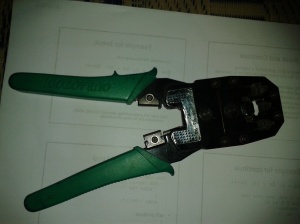
Crimping tools
RJ-45 LAN Tester
contoh gambarnya seperti dibawah ini :
Kabel UTP Tipe Straight
Sekarang akan kita bahas cara pemasangannya. Yang pertama adalah cara memasang kabel UTP tipe straight. Untuk itu, lakukan langkah-langkah berikut:
Kupas ujung kabel sekitar 2 cm, sehingga kabel kecil-kecil yang ada didalamnya kelihatan.
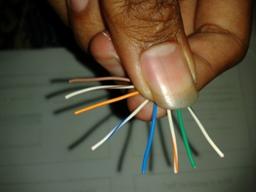
Pisangkan kabel-kabel tersebut dan luruskan. Kemudian susun dan rapikan berdasarkan warnanya yaitu Orange Putih, Orange, Hijau Putih, Biru, Biru Putih, Hijau, Coklat Putih, dan Coklat. Setelah itu potong bagian ujungnya sehingga rata satu sama lain.
Susunan kabel UTP tipe straight bisa Anda lihat pada gambar di bawah:
Setelah kabel tersusun, ambil Jack RJ-45. Seperti yang saya katakan tadi Jack ini terdiri dari 8 pin. Pin 1 dari jack ini adalah pin yang berada paling kiri jika posisi pin menghadap Anda. Berurut ke kanan adalah jack 2, 3, dan seterusnya.
Kemudian masukkan kabel-kabel tersebut ke dalam Jack RJ-45 sesuai dengan urutan tadi yaitu sebagai berikut:
Orange Putih pada Pin 1
Orange pada Pin 2
Hijau Putih pada Pin 3
Biru pada Pin 4
Biru Putih pada Pin 5
Hijau pada Pin 6
Coklat Putih pada Pin 7
Coklat pada Pin 8.
Masukkan kabel tersebut hingga bagian ujungnya mentok di dalam jack.
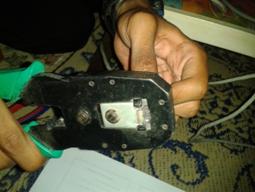
Masukan Jack RJ-45 yang sudah terpasang dengan kabel tadi ke dalam mulut tang crimping yang sesuai sampai bagian pin Jack RJ-45 berada didalam mulut tang. Sekarang jepit jack tadi dengan tang crimping hingga seluruh pin menancap pada kabel. Biasanya jika pin jack sudah menancap akan mengeluarkan suara “klik”.
Sekarang Anda sudah selesai memasang jack RJ-45 pada ujung kabel pertama. Untuk ujung kabel yang kedua, langkah-langkahnya sama dengan pemasangan ujung kabel pertama tadi. Untuk itu, ulangi langkah-langkah tadi untuk memasang Jack RJ-45 pada ujung kabel yang kedua.
Kalau sudah kemudian kita test menggunakan LAN tester. Masukkan ujung ujung kabel ke alatnya, kemudian nyalakan, kalau lampu led yang pada LAN tester menyala semua, dari nomor 1 sampai 8 berarti Anda telah sukses. Kalau ada salah satu yang tidak menyala berarti kemungkinan pada pin nomor tersebut ada masalah. Cara paling mudah yaitu Anda tekan (press) lagi menggunakan tang. Kemungkinan pinnya belum tembus. Kalau sudah Anda tekan tetapi masih tidak nyambung, maka coba periksa korespondensinya antar pin udah 1-1 atau belum.lihat gambar di bawah ini:
Kabel UTP Tipe Cross
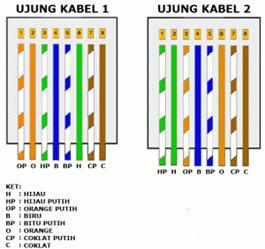
Cara memasang kabel UTP tipe straight sudah saya jelaskan tadi. Sekarang saya bahas mengenai cara memasang kabel UTP tipe cross. Cara pemasangan kabel UTP tipe cross hampir sama dengan memasang kabel UTP tipe straight. Mengenai teknis pemasanganya sama seperti tadi. Perbedaanya adalah urutan warna kabel pada ujung kabel yang kedua. Untuk ujung kabel pertama, susunan kabel sama dengan susunan kabel UTP tipe straight yaitu:
Orange Putih pada Pin 1
Orange pada Pin 2
Hijau Putih pada Pin 3
Biru pada Pin 4
Biru Putih pada Pin 5
Hijau pada Pin 6
Coklat Putih pada Pin 7
Coklat pada Pin 8.
Untuk ujung kabel yang kedua, susunan warnanya berbeda dengan ujung pertama. Adapaun susunan warnanya adalah sebagi berikut:
Hijau Putih pada Pin 1
Hijau pada Pin 2
Orange Putih pada Pin 3
Biru pada Pin 4
Biru Putih pada Pin 5
Orange pada Pin 6
Coklat Putih pada Pin 7
Coklat pada Pin 8.
Hasil akhir kabel UTP tipe cross akan seperti ini:
Kesimpulannya adalah jika Anda memasang kabel UTP tipe straight maka susunan warna pada kedua ujung kabel adalah sama. Sedangkan cara pemasangan UTP tipe cross, susunan warna ujung kabel pertama berbeda dengan unjung kabel kedua. Nanti jika dites menggunakan LAN tester, maka nantinya led 1, 2, 3 dan 6 akan saling bertukar. Kalau tipe straight menyalanya urutan, sedangkan tipe cross ada yang lompat-lompat. Tapi yang pasti harus menyala semua setiap led dari nomor 1 sampai 8.lihat gambar di bawah ini :