Minggu, 16 Oktober 2022

Kumpulan Shortcut Ms. Exce


Kumpulan Shortcut Ms. Excel untuk Mempercepat Pekerjaan

Setiap aplikasi tentunya mempunyai rahasia-rahasia tertentu yang dapat mempercepat proses pengoperasian aplikasi tersebut. Dalam Ms. Excel misalnya ada shortcut yang dapat mempercepat pengoperasian Ms. Excel.


Kali ini web Matematika Akuntansi akan berbagi ilmu tentang kumpulan shortcut Ms. Excel untuk mempercepat suatu pekerjaan.

Shortcut adalah suatu kombinasi dari beberapa tombol keyboard komputer yang bila ditekan secara bersamaan mampu bereaksi melakukan perintah yang diinginkan.

Dari seluruh fasilitas yang disediakan oleh Excel, kalian akan lebih cepat bila menggunakannya shortcut keyboard untuk mengaksesnya. Dengan cara ini, kalian dapat lebih singkat mengakses tombol perintah dan fasilitas lainnya serta lebih cepat dalam menyelesaikan pekerjaan kalian.


Berikut ini adalah kumpulan shortcut Ms. Excel untuk mempercepat pekerjaan kita :

1. Tombol Shortcut dengan kombinasi CTRL

Berikut adalah shortcut dengan kombinasi awal CTRL :

TombolFungsi
CTRL+SHIFT+(Menampilkan Baris yang tersembunyi
CTRL+SHIFT+&Membuat border di sekeliling cell yang dipilih
CTRL+SHIFT_menghilangkan border di sekeliling cell yang dipilih
CTRL+SHIFT+~Menerapkan format angka General
CTRL+SHIFT+$Menerapkan format angka Currency dengan dua angka di belakang koma
CTRL+SHIFT+%Menerapkan format angka Percentage
CTRL+SHIFT+^menerapkan format angka Scientific dengan dua angka di belakang koma
CTRL+SHIFT+#Menerapkan format Date dengan format hari, bulan dan tahun
CTRL+SHIFT+@Menerapkan format Time dengan format Jam dan menit serta AM atau PM
CTRL+SHIFT+!Menerapkan format angka Number dengan dua angka di belakang koma, pemisah ribuan, dan tanda minus (-) untuk nilai negatif
CTRL+SHIFT+*Menyorot range yang berisi data, pada PivotTable berfungsi untuk menyorot PivotTable report
CTRL+SHIFT+:Memasukkan Waktu saat ini
CTRL+SHIFT+"Mengkopi isi dari cell di atas cell yang aktif ke dalam cell tersebut atau ke Formulabar
CTRL+SHIFT+Plus (+)Menampilkan Kotak dialog Insert untuk menyisipkan cell kosong
CTRL+Minus (-)Menampilkan kotak dialog Delete untuk menghapus cell yang dipilih
CTRL+;Memasukkan tanggal saat ini
CTRL+`Menampilkan isi cell atau formula yang terdapat pada worksheet
CTRL+'Mengkopi formula dari cell di atas cell yang aktif ke dalam cell tersebut atau ke Formula bar
CTRL+SHIFT+(Menampilkan Baris yang tersembunyi
CTRL+SHIFT+&Membuat border di sekeliling cell yang dipilih
CTRL+SHIFT_menghilangkan border di sekeliling cell yang dipilih
CTRL+SHIFT+~Menerapkan format angka General
CTRL+1Menampilkan Kotak dialog Format Cells
CTRL+2Menerapkan atau menghilangkan format Bold
CTRL+3Menerapkan atau menghilangkan format Italic
CTRL+4Menerapkan atau menghilangkan format Underline
CTRL+5Menerapkan atau menghilangkan format Strikethr
CTRL+6Menyembunyikan atau menampilkan objek
CTRL+8Menampilkan atau menyembunyikan simbol Outline
CTRL+9Menyembunyikan baris yang dipilih
CTRL+0Menyembunyikan kolom yang dipilih
CTRL+AMenyorot seluruh area worksheet
CTRL+BMenerapkan atau menghilangkan format Bold
CTRL+CMengkopi cell yang dipilih
CTRL+DMengkopi isi dari cell paling atas pada suatu range dan menyalinnya ke seluruh cell di bawahnya pada range tersebut
CTRL+FMenampilkan kotak dialog Find and Replace, dengan tab Find yang dipilih
CTRL+SHIFT+FMenampilkan kotak dialog Format Cell dengan tab Font yang dipilih
CTRL+GMenampilkan kotak dialog Go To
CTRL+HMenampilkan kotak dialog Find and Replace, dengan tab Replace yang dipilih
CTRL+IMenerapkan atau menghilangkan format Italic
CTRL+KMenampilkan kotak dialog Insert Hyperlink untuk membuat hiperlink baru atau menampilkan kotak dialog Edit Hyperlink untuk hyperlink yang dipilih
CTRL+LMenampilkan kotak dialog Create table
CTRL+NMembuat workbook baru yang kosong
CTRL+OMenampilkan kotak dialog Open untuk membuka atau mencari file
CTRL+SHIFT+OMenyorot seluruh cell yang mengandung Comment
CTRL+PMenampilkan kotak dialog Print
CTRL+SHIFT+PMenampilkan kotak dialog Format Cells dengan tab Font yang dipilih
CTRL+RMengkopi isi dan format cell paling kiri pada suatu range dan menyalinnya ke seluruh cell di sebelahnya pada range tersebut
CTRL+SMenyimpan file yang aktif dengan nama file, lokasi dan format yang sama pada sebelumnya
CTRL+TMenampilkan kotak dialog Create Table
CTRL+UMenerapkan atau menghilangkan format Underline
CTRL+SHIFT+UMemperbesar atau memperkecil ukuran Formula bar
CTRL+SHIFT+(Menampilkan Baris yang tersembunyi
CTRL+SHIFT+&Membuat border di sekeliling cell yang dipilih
CTRL+SHIFT_menghilangkan border di sekeliling cell yang dipilih
CTRL+SHIFT+~Menerapkan format angka General
CTRL+VMenyisipkan isi dari Clipboard jika Anda telah memotong atau mengkopi objek, teks atau isi cell
CTRL+ALT+VMenampilkan kotak dialog Paste Special jika Anda telah memotong atau mengkopi objek, teks atau isi cell pada worksheet atau program lain
CTRL+WMenutup jendela workbook yang aktif
CTRL+XMemotong cell yang dipilih
CTRL+YMengulang perintah atau aksi, jika memungkinkan
CTRL+ZMelakukan perintah Undo untuk membatalkan perintah yang dilakukan atau kembali ke kondisi sebelumnya atau menghapus penginputan terakhir yang Anda tulis

2. Tombol Shortcut Function


Tombol function adalah tombol pada keybourd computer yang paling atas dengan huruf pertamanya adalah F dan diikuti dengan suatu angka tertentu. Berikut ini adalah tombol shotrcut function :

TombolFungsi
F1Menampilkan Excel help Task Pane
CTRL+F1Menampilkan atau menyembunyikan Ribbon
ALT+F1Membuat Grafik dari data range yang dipilih
ALT+SHIFT+F1Menyisipkan worksheet baru
F2Mengedit cell yang aktif dan posisi kursor berada pada akhir isi cell
SHIFT+F2Menambah atau mengedit Comment cell
CTRL+F2Menampilkan Print Preview area
F3Menampilkan kotak dialog Paste Name
SHIFT+F3Menampilkan kotak dialog Insert Function
F4Mengulang perintah atau aksi terakhir jika memungkinkan
CTRL+F4Menutup jendela workbook yang aktif
ALT+F4Menutup Program Excel
F5Menampilkan kotak dialog Go To
CTRL+F5Mengembalikan ukuran jendela pada jendela workbook yang dipilih
F6Beralih antara worksheet, ribbon, task pane dan zoom control, pada worksheet yang di split beralih antara View menu, Manage This window, Freeze panes, Split Window command
SHIFT+F6Beralih antara worksheet, ribbon, task pane dan zoom control
CTRL+F6Beralih ke workbook selanjutnya ketika lebih dari satu workbook yang dibuka
F7Menampilkan kotak dialog Spelling untuk mengecek spelling pada worksheet yang aktif atau pada range yang dipilih
F1Menampilkan Excel help Task Pane
CTRL+F1Menampilkan atau menyembunyikan Ribbon
ALT+F1Membuat Grafik dari data range yang dipilih
ALT+SHIFT+F1Menyisipkan worksheet baru
F2Mengedit cell yang aktif dan posisi kursor berada pada akhir isi cell
SHIFT+F2Menambah atau mengedit Comment cell
CTRL+F2Menampilkan Print Preview area
F3Menampilkan kotak dialog Paste Name
SHIFT+F3Menampilkan kotak dialog Insert Function
CTRL+F7Mengaktifkan perintah Move pada jendela workbook ketika tidak dalam keadaan maximize. Gunakan tombol panah untuk memindahkan jendela, dan jika selsai tekan Enter atau ESC untuk membatalkan
F8Mengaktifkan atau menonaktifkan mode perluasan. Dalam mode perluasan, Pilihan Diperpanjang muncul di baris status, dan tombol panah memperpanjang pilihan
SHIFT+F8
Memungkinkan anda menambahkan cell atau rentang yang tidak berdekatan ke pilihan sel dengan menggunakan tombol panah
CTRL+F8Mengaktifkan mode Extend On atau Off. Pada mode Extend, akan menyorot cell jika tombol panah ditekan
ALT+F8Menampilkan kotak dialog Macro untuk membuat, menjalankan atau menghapus Macro
F9Mengkalkulasi seluruh worksheet pada seluruh workbook yang aktif
SHIFT+F9Mengkalkulasi worksheet yang aktif
CTRL+ALT+F9Mengkalkulasi seluruh worksheet pada seluruh workbook yang aktif, tanpa memperhatikan seluruh data akan berubahsetelah proses kalkulasi
CTRL+ALT+SHIFT+F9Mengecek kembali formula, dan mengkalkulasi seluruh cell pada workbook yang terbuka, termasuk cell yang tidak untuk dikalkulasikan
CTRL+F9Memperkecil jendela workbook menjadi sebuah ikon
F10Mengaktifkan Key Tips On atau Off
SHIFT+F10Menampilkan menu shortcut untuk item yang terpilih (seperti melakukan klik kanan)
ALT+SHIFT+F10Menampilkan menu atau pesan untuk tombol Error Checking
CTRL+F10Memperbesar atau mengembalikan jendela workbook yang dipilih
F11Membuat grafik dari data range yang dipilih ke dalam sheet grafik yang terpisah
SHIFT+F11Menyisipkan worksheet baru
ALT+F11Membuka Microsoft Visual Basic For Applications Editor, dimana Anda dapat membuat sebuah Macro dengan menggunakan VBA
F12Menampilkan kotak dialog Save As

3. Tombol Shortcut Liannya

Berikut ini adalah tombol shortcut lainnya yang bisa kalian pakai juga dalam pekerjaan sehari-hari :

TombolFungsi
CTRL+ARROW KEYBerpindah ke akhir area data
SHIFT+ARROW KEYMenyorot cell satu per satu
CTRL+SHIFT+ARROW KEYMenyorot cell hingga cell terakhir yang mengandung data di kolom atau barus yang sama
CTRL+ENDBerpindah ke cell yang terakhir digunakan pada worksheet
CTRL+SHIFT+ENDMenyorot cell dari cell yang dipilih sampai ke cell terakhir yang digunakan pada worksheet
ALT+ENTERMemulai garis baru pada cell yang sama
CTRL+ENTERMengisi range cell dengan isi yang sama
SHIFT+ENTERBerpindah ke cell di atasnya (kebalikan Enter)
CTRL+HOMEBerpindah ke cell awal pada worksheet
CTRL+SHIFT+HOMEMenyorot cell dari cell yang dipilih sampai ke cell awal yang digunakan pada worksheet
ALT+PAGE DOWNBerpindah satu layar ke kanan pada worksheet
CTRL+PAGE DOWNBerpindah ke satu sheet selanjutnya pada workbook
CTRL+SHIFT+PAGE DOWNMemilih sheet yang dipilih dan satu sheet selanjutnya pada workbook
ALT+PAGE UPBerpindah satu layar ke kiri pada worksheet
CTRL+PAGE UPBerpindah ke satu sheet sebelumnya pada workbook
CTRL+SHIFT+PAGE UPMemilih sheet yang dipilih dan satu sheet sebelumnya pada workbook
CTRL+SPACEBARMenyorot kolom pada cell yang aktif pada worksheet
SHIFT+SPACEBARMenyorot baris pada cell yang aktif pada worksheet
CTRL+SHIFT+SPACEBARMenyorot seluruh cell yang mengandung data pada worksheet, untuk kedua kalinya menyorot seluruh cell pada worksheet
ALT+SPACEBARMenampilkan menu Control pada jendela Excel
SHIFT+TABBerpindah ke cell sebelumnya pada worksheet atau berpindah ke opsi sebelumnya pada kotak dialog
CTRL+TABBerpindah ke tab selanjutnya pada kotak dialog
CTRL+SHIFT+TABBerpindah ke tab sebelumnya pada kotak dialog

Demikian artikel kali ini.
Mohon maaf apabila ada salah-salah kata.
Apabila ada yang ingin ditanyakan atau disampaikan, silahkan untuk menulis pada kolom komentar di bawah.

Kamis, 27 Januari 2022

MEMBUAT KABEL UTP STRAIGHT & CROSS

Kabel straight

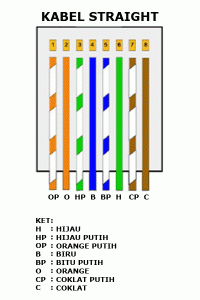
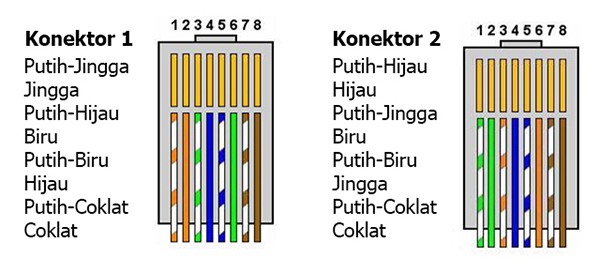
Kabel straight merupakan kabel yang memiliki cara pemasangan yang sama antara ujung satu  dengan ujung yang lainnya. Selanjutnya kabel straight juga digunakan untuk menghubungkan 2 device yang berbeda. Urutan standar kabel straight adalah seperti dibawah ini yaitu sesuai dengan standar TIA/EIA 368B (yang paling banyak dipakai) atau kadang-kadang juga dipakai  sesuai  standar TIA/EIA 368A sebagai berikut:

Contoh penggunaan kabel straight adalah sebagai berikut :

  • Pertama menghubungkan antara computer dengan switch
  • Kedua menghubungkan computer dengan LAN pada modem cable/DSL
  • Ketiga menghubungkan router dengan LAN pada modem cable/DSL
  • Keempat menghubungkan switch ke router
  • Terakhir menghubungkan hub ke router

Kabel cross over

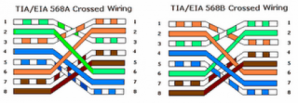
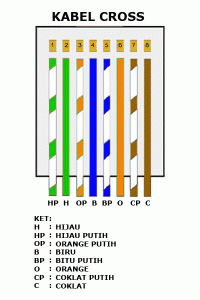
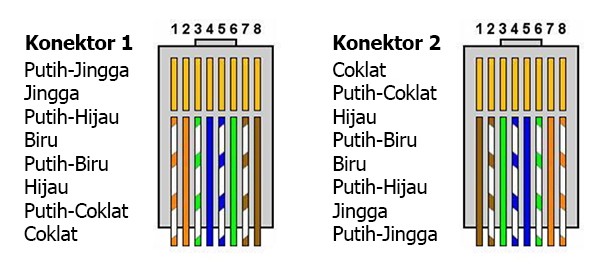
Kabel cross over merupakan kabel yang memiliki susunan berbeda antara ujung satu dengan ujung dua. Dan kabel cross over  digunakan untuk menghubungkan 2 device yang sama. Gambar dibawah adalahsusunan standar kabel cross over.

Contoh penggunaan kabel cross over adalah sebagai berikut :

  • Pertama menghubungkan 2 buah komputer secara langsung
  • Kedua menghubungkan 2 buah switch
  • Ketiga menghubungkan 2 buah hub
  • Keempat menghubungkan switch dengan hub
  • Terakhir menghubungkan komputer dengan router

Dari 8 buah kabel yang ada pada kabel UTP ini (baik pada kabel straight maupun cross over) hanya 4 buah saja yang digunakan untuk mengirim dan menerima data, yaitu kabel pada pin no 1,2,3 dan 6.

Membuat kabel Straight dan Cross Over

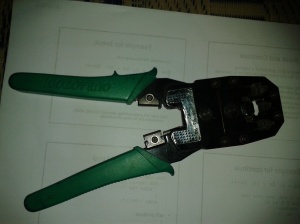
Untuk membuat sebuah kabel jaringan menggunakan kabel UTP ini terdapat beberapa peralatan yang perlu kita siapkan, yaitu

  • kabel UTP
  • Connector RJ-45
  • Crimping tools
  • RJ-45 LAN Tester

contoh gambarnya seperti dibawah ini :


Kabel UTP Tipe Straight

Sekarang akan kita bahas cara pemasangannya. Yang pertama adalah cara memasang kabel UTP tipe straight. Untuk itu, lakukan langkah-langkah berikut:

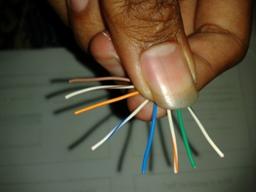
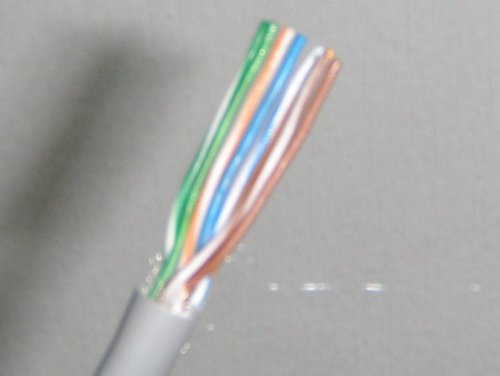
  1. Kupas ujung kabel sekitar 2 cm, sehingga kabel kecil-kecil yang ada didalamnya kelihatan.
  • Pisangkan kabel-kabel tersebut dan luruskan. Kemudian susun dan rapikan berdasarkan warnanya yaitu Orange Putih, Orange, Hijau Putih, Biru, Biru Putih, Hijau, Coklat Putih, dan Coklat. Setelah itu potong bagian ujungnya sehingga rata satu sama lain.
  •  
Susunan kabel UTP tipe straight bisa Anda lihat pada gambar di bawah:

Setelah kabel tersusun, ambil Jack RJ-45. Seperti yang saya katakan tadi Jack ini terdiri dari 8 pin. Pin 1 dari jack ini adalah pin yang berada paling kiri jika posisi pin menghadap Anda. Berurut ke kanan adalah jack 2, 3, dan seterusnya.

Kemudian masukkan kabel-kabel tersebut ke dalam Jack RJ-45 sesuai dengan urutan tadi yaitu sebagai berikut:

  1. Orange Putih pada Pin 1
  2. Orange pada Pin 2
  3. Hijau Putih pada Pin 3
  4. Biru pada Pin 4
  5. Biru Putih pada Pin 5
  6. Hijau pada Pin 6
  7. Coklat Putih pada Pin 7
  8. Coklat pada Pin 8.
Masukkan kabel tersebut hingga bagian ujungnya mentok di dalam jack.

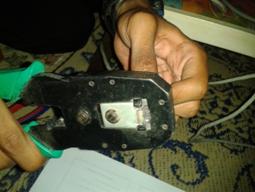
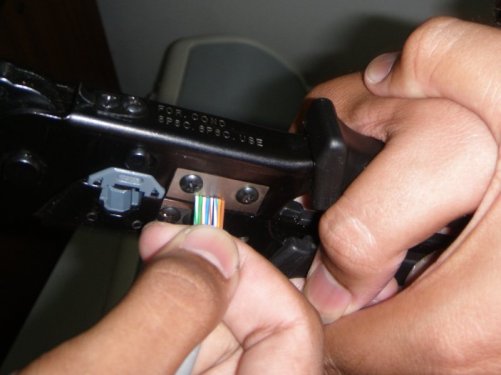
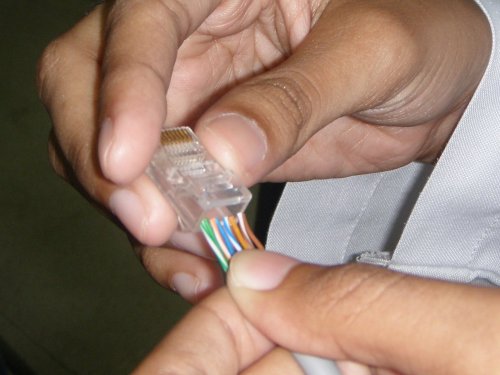
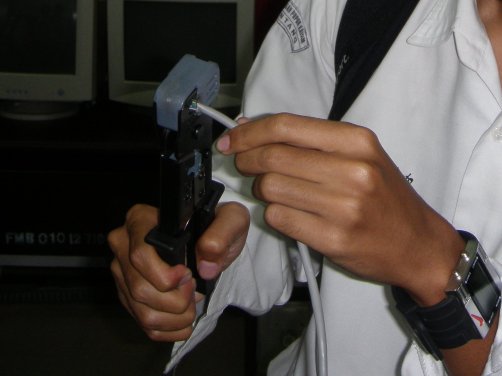
Masukan Jack RJ-45 yang sudah terpasang dengan kabel tadi ke dalam mulut tang crimping yang sesuai sampai bagian pin Jack RJ-45 berada didalam mulut tang. Sekarang jepit jack tadi dengan tang crimping hingga seluruh pin menancap pada kabel. Biasanya jika pin jack sudah menancap akan mengeluarkan suara “klik”.

Sekarang Anda sudah selesai memasang jack RJ-45 pada ujung kabel pertama. Untuk ujung kabel yang kedua, langkah-langkahnya sama dengan pemasangan ujung kabel pertama tadi. Untuk itu, ulangi langkah-langkah tadi untuk memasang Jack RJ-45 pada ujung kabel yang kedua.

Kalau sudah kemudian kita test menggunakan LAN tester. Masukkan ujung ujung kabel ke alatnya, kemudian nyalakan, kalau lampu led yang pada LAN tester menyala semua, dari nomor 1 sampai 8 berarti Anda telah sukses. Kalau ada salah satu yang tidak menyala berarti kemungkinan pada pin nomor tersebut ada masalah. Cara paling mudah yaitu Anda tekan (press) lagi menggunakan tang. Kemungkinan pinnya belum tembus. Kalau sudah Anda tekan tetapi masih tidak nyambung, maka coba periksa korespondensinya antar pin udah 1-1  atau belum.lihat gambar di bawah ini:


Kabel UTP Tipe Cross

Cara memasang kabel UTP tipe straight sudah saya jelaskan tadi. Sekarang saya bahas mengenai cara memasang kabel UTP tipe cross. Cara pemasangan kabel UTP tipe cross hampir sama dengan memasang kabel UTP tipe straight. Mengenai teknis pemasanganya sama seperti tadi. Perbedaanya adalah urutan warna kabel pada ujung kabel yang kedua. Untuk ujung kabel pertama, susunan kabel sama dengan susunan kabel UTP tipe straight yaitu:

  • Orange Putih pada Pin 1
  • Orange pada Pin 2
  • Hijau Putih pada Pin 3
  • Biru pada Pin 4
  • Biru Putih pada Pin 5
  • Hijau pada Pin 6
  • Coklat Putih pada Pin 7
  • Coklat pada Pin 8.

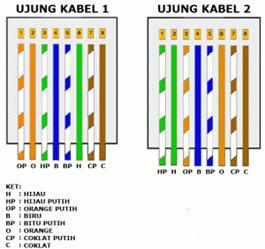
Untuk ujung kabel yang kedua, susunan warnanya berbeda dengan ujung pertama. Adapaun susunan warnanya adalah sebagi berikut:

  • Hijau Putih pada Pin 1
  • Hijau pada Pin 2
  • Orange Putih pada Pin 3
  • Biru pada Pin 4
  • Biru Putih pada Pin 5
  • Orange pada Pin 6
  • Coklat Putih pada Pin 7
  • Coklat pada Pin 8.
Hasil akhir kabel UTP tipe cross akan seperti ini:

Kesimpulannya adalah jika Anda memasang kabel UTP tipe straight maka susunan warna pada kedua ujung kabel adalah sama. Sedangkan cara pemasangan UTP tipe cross, susunan warna ujung kabel pertama berbeda dengan unjung kabel kedua. Nanti jika dites menggunakan LAN tester, maka nantinya led 1, 2, 3 dan 6 akan saling bertukar. Kalau tipe straight menyalanya urutan, sedangkan tipe cross ada yang lompat-lompat. Tapi yang pasti harus menyala semua setiap led dari nomor 1 sampai 8.lihat gambar di bawah ini :

sumber:
https://deenugraha.wordpress.com/about/membuat-kabel-utp-straight-cross/

Selasa, 25 Januari 2022

Apa Itu Mapel INFORMATIKA

 MAPEL INFORMATIKA ITU MUDAH !

Tahun pembelajaran 2019/2020 merupakan tahun pertama dimana mata pelajaran Informatika akan dibelajarkan secara terstruktur kepada peserta didik. Sebagai tahap awal, sesuai dengan amanat Permendikbud Nomor 35 Tahun 2018, Informatika pada jenjang SMP akan dilaksanakan sebagai mata pelajaran pilihan, yakni "Prakarya dan/atau Informatika". Sedangkan pada jenjang SMA (Permendikbud Nomor 36 Tahun 2018, Informatika akan dilaksanakan sebagai mata pelajaran pilihan (Lintas Minat).  Masuknya Informatika sebagai mata pelajaran Pilihan (Lintas Minat) pada jenjang SMA memiliki dasar yang cukup kuat, yakni sesuai dengan Peraturan Pemerintah (PP) Nomor 32 Tahun 2013 Pasal 77K ayat 4 butir d yakni kelompok "Peminatan Lainnya".


Jika melihat pengalaman kelahiran mata pelajaran TIK sebagai mata pelajaran WAJIB pada tahun 2006 (KTSP 2006) yang didahului dengan kehadiran mata pelajaran TIK/Komputer di tahun 2004 (KBK 2004) di sebagian sekolah piloting atau pelaksana terbatas KBK. Maka blueprint Informatika pun di rancang untuk dapat dilaksanakan secara terstruktur sebagai mata pelajaran wajib mulai tahun 2021 di semua jenjang, sedangkan untuk awal ini masih sebagai mata pelajaran pilihan. Hal ini dilakukan untuk menyambut era Industri 4.0 dan untuk membiasakan peserta didik berfikir komputasi (computational thinking) sebagai basic skill ke-4 yang harus dikuasai peserta didik selain membaca, menulis dan berhitung.

Sebagai pembanding, India yang memiliki jumlah penduduk 5 kali lipat Indonesia pada grade 11 dan 12 juga mengajarkan TIK sebagai mata pelajaran PILIHAN untuk persiapan masuk ke perguruan tinggi. Pada grade 11 dan 12 peserta didik dikenalkan dan diajarkan Computer Science untuk siswa jurusan Ilmu Alam sedangkan untuk siswa jurusan Ilmu Sosial dan Humanis atau Bahasa dikenalkan dan diajarkan Informatics dengan jumlah jam tatap muka mencapai 8x40 menit per minggu. Sedangkan untuk jenjang SD pada grade 3 hingga 5 (2x40 menit per minggu) dan grade 6 hingga 10 (5x40 menit per minggu) peserta didik dikenalkan dengan Computer Science dan Informatics sebagai mata pelajaran WAJIB sebagai dasar agar siswa lebih mudah dalam menerima materi pada grade 11 dan 12. 
Jam TIK Dunia (2017)

Bagaimana dengan jam mata pelajaran Informatika ? Pada jenjang SMP karena merupakan mata pelajaran pilihan maka Informatika mendapat alokasi waktu 2 JP sedangkan pada jenjang SMA mendapat alokasi waktu 3 JP. Kedepan seiring dengan rencana akan diwajibkannya mata pelajaran Informatika di setiap jenjang, bahkan dapat masuk dalam kelompok mata pelajaran A (umum) tentu akan semakin memperkuat posisi Informatika sebagai sebuah cabang ilmu dasar.

Bersama Hadi Partovi - Code.Org 

Kebijakan mata pelajaran Informatika yang digulirkan Kementerian Pendidikan dan Kebudayaan pada era Prof. Muhadjir Effendy ini merupakan sebuah terobosan besar untuk meningkatkan daya saing anak bangsa sekaligus untuk ketahanan nasional serta untuk memecahkan kebuntuan tentang polemik mata pelajaran TIK yang sebelumnya telah dihapuskan dengan dikeluarkannya PP 32 tahun 2013. Dan layaklah Mendikbud beserta jajarannya memperoleh apresiasi dari insan dan penggiat TIK atas kebijakan ini.
Bersama Mitchel Resnick - MIT Media Lab 

Saat ini, berbagai pihak yang terlibat dalam mendorong lahirnya kebijakan Informatika ini terus berpacu dengan tahun ajaran baru pada bulan Juli mendatang untuk menyiapkan pendukung dari Struktur Kurikulum yang sudah diterbitkan terlebih dahulu dengan lahirnya Permendikbud Nomor 37 Tahun 2018 yang didalamnya terdapat KI/KD mata pelajaran Informatika jenjang SMP/SMA sederajat. Selanjutnya PUSKURBUK/PUSKURBEL masih terus memfinalisasi untuk KI/KD Informatika jenjang lainnya (SD/SMK) termasuk menyiapkan contoh model silabus, RPP, dan repositori bahan ajarnya.

Scratch Programming : 
Bersama Siswa Grade 8 di Korea Selatan

Disisi lain Direktorat Jenderal Guru dan Tenaga Kependidikan juga telah menyiapkan program peningkatan kompetensi guru TIK/Informatika yang memang menjadi kewenangannya agar guru dapat melaksanakan pembelajaran informatika sesuai dengan tujuan di lahirkannya mata pelajaran ini berupa ToT hingga pelatihan guru melalui pemberdayaan komunitas guru pembelajar melalui wadah forum MGMP di daerah, bahkan pada tanggal 3 - 23 Maret 2019 yang lau GTK telah memberangkatkan guru untuk mengikuti pendidikan dan pelatihan "CODING SKILL"  di India yang salah satu tujuannya untuk menyiapkan guru-guru dalam pembelajaran Informatika di sekolah serta mendesiminasikan dan menerapkan ilmu yang didapatnya di Indonesia.

Tim Coding Skill Indonesia

Asosiasi Guru Teknologi Informasi Indonesia (AGTIFINDO.OR.ID) sebagai salah satu organisasi profesi guru TIK/KKPI, Produktif kelompok TIK SMK dan Insan TIK menyambut baik kebijakan mata pelajaran Informatika ini dan terus mendorong agar Informatika ini menjadi mata pelajaran Wajib pada Kelompok A (Umum) di semua jenjang. Dan saat ini juga tengah menyiapkan turunan dari KI/KD (Permendikbud 37 Tahun 2018 ) sebagai alternatif bagi guru sambil menunggu hasil dari PUSKURBUK - BALITBANG berupa Analisis KI/KD yang berisi Lingkup Materi dan Indikator Pencapaian Kompetensi (IPK) model silabus, RPP, model pembelajaran dan bahan ajar hingga teknik membelajarkan mata pelajaran Informatika kepada peserta didik.

Dalam permendikbud 35 dan 36 Tahun 2018, dinyatakan bahwa mata pelajaran Informatika dilaksanakan mulai tahun ajaran 2019/2020 sesuai dengan "kesiapan sekolah". Pertanyaan selanjutnya adalah ukuran dari kesiapan sekolah, yakni sarana dan prasarananya, tenaga pengajarnya (guru) serta administrasi pembelajarannya. 

Saat ini hampir semua sekolah di jenjang SMP dan SMA serta sederajat telah melaksanakan Ujian Nasional Berbasis Komputer (UNBK) artinya jika "ukuran" sarana tersebut adalah "Komputer" dan "Koneksi Internet" maka salah satu syarat "Kesiapan Sekolah" telah terpenuhi. Bahkan untuk sekolah-sekolah dengan Akreditasi A pastinya sudah pula prasaran pendukung lainnya seperti ruangan dan jaringan komputer.

Jika ukuran "kesiapan sekolah" adalah tenaga pengajar atau guru, maka hampir bisa dipastikan sekolah-sekolah dengan Akreditasi A bahkan Akreditasi B masih memiliki guru TIK minimal untuk bisa mengajarkan Informatika di kelas 7 (SMP) dan 10 (SMA). 

Jika ukuran "kesiapan sekolah" adalah masalah kompetensi, kesiapan dan kewenangan guru dalam mengajar Informatika, maka semua Guru TIK baik yang LINIER maupun yang tidak linier NAMUN memiliki Sertifikat pendidik TIK/KKPI dapat mengajar Informatika. Sertifikat pendidik merupakan bukti profesionalitas guru kompeten di bidang tersebut. Seperti halnya mata pelajaran Prakarya dan Kewirausahaan (PKWU) yang tidak pernah ada LPTKnya dan masih sedikit yang tersertifikasi PKWU bahkan beberapa mata pelajaran sperti Matematika, IPA, Ekonomi, Kimia, Fisika, Biologi danpat mengajar dan "dianggap" kompeten mengajar PKWU padahal Ijazah dan Sertifikasinya tidak Linier, lalu mengapa untuk Informatika dipermasalahkan?

Perlu diketahui dan difahami, bahwa mata pelajaran Informatika merupakan "mata pelajaran baru" sehingga wajar saja ditahun-tahun pertama, guru-guru masih beradaptasi dengan mata pelajaran ini, seperti halnya dahulu saat TIK baru diterapkan di Kurikulum 2006, guru-guru non-TIK cepat belajar dan beradaptasi dengan mata pelajaran TIK tersebut, termasuk saat PKWU baru lahir di 2013, guru-guru PKWU juga dapat beradaptasi dengan cepat.

Kuncinya ada kemauan dari guru-guru TIK untuk keluar dari "ZONA NYAMAN", karena jika tidak mata pelajaran Infromatika akan diisi oleh alumni-alumni LPTK yang baru (fresh graduated) atau guru-guru mapel lain seperti Matematika dan Fisika yang saat mereka masih kuliah juga mendapatkan dasar tentang algoritma pemrograman. 

Project : Kolaborasi TIK dan Kimia

Disisi lain, mengenai kesiapan guru dalam mengajar Informatika merupakan PR kita bersama untuk dapat meningkatkan kompetensi mereka melalui pendidikan dan pelatihan yang diselenggarakan oleh GTK/LPTK/LPMP , penguatan serta workshop di forum-forum MGMP serta melalui organisasi profesi semisal AGTIFINDO yang juga memiliki cabang hingga kedaerah-daerah untuk penyebaran informasi dan pelatihan baik secara langsung maupun daring. Sehingga rasanya sudah tidak relevan masalah kompetensi guru menjadi handicap, terlebih ditahun awal diterapkan Informatika ini.

Akhirnya, "kesiapan sekolah" lebih kepada "Kemauan" dan "Kebijakan" para pengambil kebijakan di satuan pendidikan yakni Kepala Sekolah, Kurikulum maupun Manajemen Sekolah lainnya. Lebih kepada pertimbangan penggajian atau lebih kepada pertimbangan pemenuhan beban mengajar mata pelajaran lain.

Mata pelajaran Informatika merupakan Investasi negara yang tidak hanya semata untuk generasi mendatang namun lebuh dari itu yakni untuk kedaulatan dan ketahanan nasional bangsa dan negara kita dibidang teknologi informasi yang akan berpengaruh di bidang-bidang lainnya. Investasi mata pelajaran Informatika merupakan wujud dari "Membeli Masa Depan Dengan Harga Sekarang !"

Hamster Robot with Schratch 

Untuk rekan-rekan sahabat dan seperjuangan, jangan "Takut" terhadap Informatika, jangan "Takut" untuk keluar dari zona nyaman, karena cepat atau lambat hal itu akan terjadi. Akan lebih baik jika kita siapkan semuanya dari sekarang. Untuk bisa mengajar Informatika tidak harus anda ahli matematika, cukup anda faham logika matematika dan algoritma pemrograman. Untuk bisa faham, anda harus berlatih dan untuk bisa mahir anda harus terbiasa. Berfikir Komputasi (Computational Thinking) merupakan modal dasar untuk menumbuhkan kemampuan itu didalam diri anda dan peserta didik anda.

Apakah semua guru PJOK bisa berenang ? Apakah semua guru Fisika bisa membuat Pesawat Terbang? Apakah semua guru Kimia bisa meramu obat ? Apakah semua guru Matematika menguasai dan fasih ilmu Geometri, Aljabar, dan Aritmatika ? Apakah Albert Einstein pernah sekolah atau ilmunya didapat disekolah ? Apakah Wright bersaudara adalah guru fisika ? Semua membutuhkan proses, begitu pula dengan Guru TIK dan sisa waktu yang tersisa cukup untuk menyiapkan segalanya.

Salam Perjuangan dan Semangat Pagi !

Fathur Rachim,S.Kom.M.Pd
Ketua Umum DPP AGTIFINDO

Sumber : https://www.smpn17tangerang.sch.id/berita/detail/138875/mapel-informatika-itu-mudah-/

Ref Video Mapel Infirmatika :  https://www.youtube.com/watch?v=yXAEuH4XwJw

Kamis, 25 November 2021

Penyambungan Kabel UTP

JENIS-JENIS PENYAMBUNGAN KABEL UTP

Kabel UTP adalah sebuah singkatan dari Unshield Twisted Pair. Dari singkatan tersebut sudah jelas bahwa kabel ini adalah kabel yang tidak dilindungi atau diproteksi oleh alumunium. Maka dari itu, kabel ini pada umumya kurang bisa menahan serangan elektromagnetik. Lain halnya dengan STP atau singkatan dari Shield Twisted Pair. Kabel STP memiliki pelindung dari serangan elektronik yang cukup tinggi.

Kabel UTP sendiri dilengkapi dengan delapan kabel. Pada setiap kabelnya memiliki warna yang unik dan beraneka ragam. Kabel yang berwarna itu kemudian dililitkan pada setiap pasang warnanya. Dengan begitu, nantinya akan ada empat buah pasang kabel yang sudah dililitkan. Maksud dari lilian kabel itu adalah agar mengurangi terjadinya induksi serta bocor pada kabel.
  • Warna-warna pada kabel UTP tentu tidak sembarangan. Warna-warna tersebut menunjukan fungsi yang berbeda-beda pada tiap kabel. Warna dan fungsinya bisa dilihat sebagai berikut.
  • Warna jingga – Kabel yang berwarna jingga memiliki tugas untuk mengantarkan paket data.
  • Warna putih dan jingga – Kabel yang berwarna putih disertai dengan warna jingga memiliki tugas untuk mengantarkan paket data.
  • Warna hijau – Kabel yang berwarna hiaju memiliki tugas untuk mengantarkan paket data.
  • Warna putih dan hijau – Kabel yang berwarna putih dan hijau memiliki tugas untuk mengantarkan paket data.
  • Warna biru – Kabel warna biru memiliki tugas untuk mengantarkan suara
  • Warna putih dan biru – Kabel warna putih dan biru memiliki tugas untuk mengantarkan suara
  • Warna coklat – Kabel berwarna coklat memiliki tugas untuk mengantarkan arus tegangan pada DC.
  • Warna putih dan coklat – Kabel berwarna putih dan coklat memiliki tugas untuk mengantarkan arus tegangan pada DC.

Jenis Jenis Kabel UTP

Fungsi kabel UTP sendiri adalah untuk menghantarkan komputer satu ke komputer lainnya dalam satu jaringan. Akan tetapi, dilihat dari fungsinya, kabel UTP sendiri memiliki beberapa jenis sebagai berikut.

Model kabel straight-through

Model kabel staright-through adalah sebuah susunan kabel UTP yang memiliki kesamaan di antara ujung konektor yang satu dengan ujung konektor yang lainnya. Pada umumnya tipe ini hanya dipakai saat dua perangkat yang berbeda dihubungkan. 
Berdasarkan fungsi dari tiap pin tersebut, maka contoh penggunaan kabel tipe straight adalah sebagai berikut :
  • Menghubungkan komputer dengan switch atau hub
  • Menghubungkan komputer dengan jaringan LAN pada modem kabel / DSL
  • Menghubungkan router dengan jaringan LAN pada modem kabel / DSL
  • Menghubungkan switch ke router
  • Menghubungkan hub ke router

Urutan teknik penyusunan kabel UTP straight

  1. Kabel warna putih oranye
  2. Kabel warna oranye
  3. Kabel warna putih hijau
  4. Kabel warna biru
  5. Kabel wana putih biru
  6. Kabel warna hijau
  7. Kabel warna putih coklat
  8. Kabel warna coklat

Model kabel cross-over

Mungkin kamu pernah mendengar istilah cross-over? Di dalam film, cross-over adalah kumpulan tokoh-tokoh yang memiliki cerita sendiri lalu dipersatukan di dalam satu dunia. Nah, konsep cross-over itu juga sama dalam model ini. Model kabel cross-over dipakai saat dua perangkat yang sama atau sejenis dihubungkan. 
Contoh penggunaan kabel cross over adalah sebagai berikut :
  • Menghubungkan 2 buah komputer secara langsung
  • Menghubungkan 2 buah switch
  • Menghubungkan 2 buah hub
  • Menghubungkan switch dengan hub
  • Menghubungkan komputer dengan router

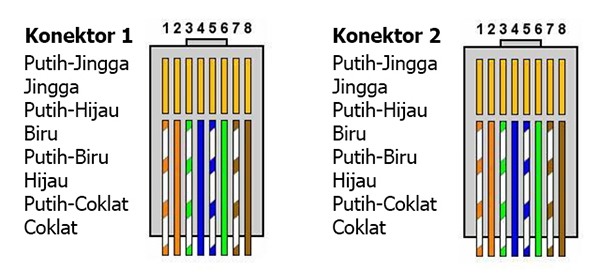
Urutan teknik penyusunan kabel cross

  1. Warna kabel yang pertama adalah kabel UTP dengan warna putih hijau
  2. Kabel UTP dengan warna hijau
  3. Kabel UTP dengan warna putih oranye
  4. Kabel UTP dengan warna biru
  5. Kabel UTP dengan warna putih biru
  6. Kabel UTP dengan warna oranye
  7. Kabel UTP dengan warna putih coklat
  8. Kabel UTP dengan warna coklat

Model kabel roll-over

Ketiga adalah kabel roll-over. Model ini mempunyai cara penyusunan yang berbeda dengan urutan kabel straight dan cross. Cara menyusunnya dibuat terbalik antara ujung konektor satu dengan ujung konektor lainnya. Pada umumnya, model ini hampir sama dengan model straight-through. hanya saja, perangkat yang dihubungkan adalah perangkat yang berbentuk konsol seperti printer, proyektor, scanner, dan lain-lain.

Komponen untuk Membuat Jarina LAN dari UTP

Untuk membuat kabel jaringan menggunakan kabel UTP ini, terdapat beberapa komponen yang perlu Anda siapkan, diantaranya:
  • Kabel UTP sepanjang yang dibutuhkan
  • Konektor RJ-45
  • Tang Crimping
  • RJ-45 LAN Tester

Cara Membuat Kabel LAN dari Kabel UTP

  • Kupas bagian ujung kabel UTP, kira-kira 2 cm
  • Buka lilitan kabel, luruskan dan urutkan kabel sesuai dengan keinginan. Anda bisa menggunakan salah satu dari urutan kabel T568A atau T568B.
  • Setelah urutannya sesuai standar, potong dan ratakan ujung kabel menggunakan tang crimping.
  • Masukan kabel yang sudah lurus dan sejajar tersebut ke dalam konektor RJ-45, dan pastikan semua kabel sudah dalam posisi yang benar.
  • Lakukan crimping menggunakan tang crimping. Caranya, tekan tang crimping dan pastikan semua pin kuningan pada konektor RJ-45 sudah “menggigit” tiap-tiap kabel.
  • Setelah selesai pada ujung yang satu, lakukan kembali langkah nomor 1 sampai 5. Bedanya, saat Anda mengurutkan kabel, sesuaikan dengan tipe kabel UTP yang hendak Anda buat. Jika ingin membuat kabel straight, urutannya harus sama dengan ujung kabel pertama. Sedangkan jika ingin membuat kabel cross over, maka urutan kabelnya harus urutan yang berbeda dengan kabel pertama.
  • Langkah terakhir adalah mengecek kabel yang sudah dibuat dengan LAN tester. Caranya, masukan masing-masing ujung kabel yang sudah diberi konektor RJ-45 ke masing-masing port yang tersedia pada LAN tester. Lalu, nyalakan LAN tester dan pastikan semua lampu LED di LAN tester menyala sesuai dengan urutan kabel yang dibuat.
Dibawah ini adalah contoh ujung kabel UTP yang telah terpasang konektor RJ-45 dengan benar. Selubung kabel (warna biru) harus ikut masuk ke dalam konektor RJ-45, urutan pin kabel pada gambar di bawah ini dimulai dari atas ke bawah.

Sumber : 
https://dosenit.com/jaringan-komputer/jenis-jenis-kabel-utp
https://dosenit.com/jaringan-komputer/hardware-jaringan/komponen-kabel-utp